


iPhone 14 Pro Max की स्क्रीन पर हरी झिलमिलाहट को कैसे ठीक करें?

iPhone 14 Pro Max अपनी शानदार डिस्प्ले के लिए जाना जाता है, जो उन्नत OLED तकनीक और ProMotion रिफ्रेश रेट से लैस है। हालांकि, कुछ उपयोगकर्ताओं ने एक परेशानी की शिकायत की है: स्क्रीन पर हरी झिलमिलाहट या हरे रंग की झलक दिखाई देती है। यह समस्या कभी-कभी, खासकर कम रोशनी में, स्क्रीन अनलॉक करते समय या ऐप्स के बीच स्विच करते समय दिखाई दे सकती है।
स्क्रीन पर हरी झिलमिलाहट कई कारणों से हो सकती है, जिनमें सॉफ्टवेयर बग, डिस्प्ले ड्राइवर की समस्याएँ, iOS में गड़बड़ी या हार्डवेयर की खराबी शामिल हैं। कुछ मामलों में, यह iOS अपडेट के बाद दिखाई देती है, जबकि अन्य में, यह डिस्प्ले कैलिब्रेशन या पावर मैनेजमेंट की समस्याओं से संबंधित हो सकती है।
अच्छी खबर यह है कि स्क्रीन के हरे रंग में झिलमिलाहट की कई समस्याओं को डिवाइस बदले बिना ही हल किया जा सकता है। इस गाइड में, हम आपको इस समस्या को ठीक करने और आपके iPhone के डिस्प्ले को सामान्य स्थिति में वापस लाने के लिए व्यावहारिक समाधान बताएंगे।
1. iPhone 14 Pro Max की स्क्रीन पर हरी झिलमिलाहट को कैसे ठीक करें?
1.1 अपने iPhone को जबरन रीस्टार्ट करें
स्क्रीन के झिलमिलाने का कारण बन सकने वाली अस्थायी गड़बड़ियों को दूर करने का सबसे सरल तरीका फोर्स रीस्टार्ट है।
अपने iPhone 14 Pro Max की स्क्रीन को रीस्टार्ट करने के चरण:
- वॉल्यूम अप बटन को दबाकर तुरंत छोड़ दें।
- वॉल्यूम डाउन बटन को दबाकर तुरंत छोड़ दें।
- साइड बटन को तब तक दबाकर रखें जब तक कि एप्पल का लोगो दिखाई न दे।

इससे सिस्टम की अस्थायी त्रुटियां दूर हो जाती हैं और डिस्प्ले प्रक्रियाएं रीफ्रेश हो जाती हैं।
1.2 डिस्प्ले सेटिंग्स समायोजित करें
डिस्प्ले कैलिब्रेशन संबंधी समस्याओं के कारण अक्सर हरी झिलमिलाहट दिखाई देती है, खासकर OLED पैनलों के साथ।
निम्नलिखित को आजमाएं:
- बंद करें
स्वत: चमक
:
सेटिंग्स → अभिगम्यता → प्रदर्शन और पाठ का आकार - अक्षम करना ट्रू टोन और रात की पाली
- चमक को थोड़ा बढ़ाएं (बहुत कम चमक से झिलमिलाहट हो सकती है)
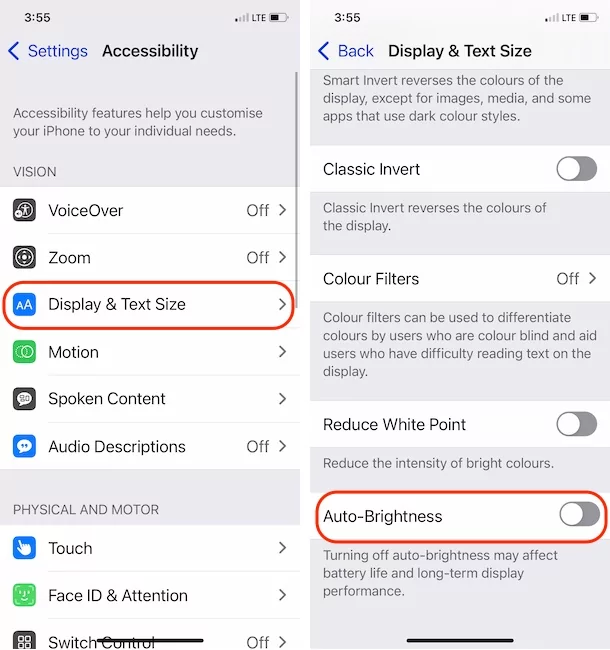
इन समायोजनों से डिस्प्ले को स्थिर किया जा सकता है और झिलमिलाहट को कम किया जा सकता है।
1.3 iOS को नवीनतम संस्करण में अपडेट करें
स्क्रीन के झिलमिलाने का एक आम कारण सॉफ्टवेयर बग होते हैं। एप्पल अक्सर ऐसी समस्याओं को ठीक करने के लिए अपडेट जारी करता रहता है।
चरण:
- सेटिंग्स → सामान्य → सॉफ़्टवेयर अपडेट पर जाएं
- iOS का नवीनतम संस्करण डाउनलोड करके इंस्टॉल करें।
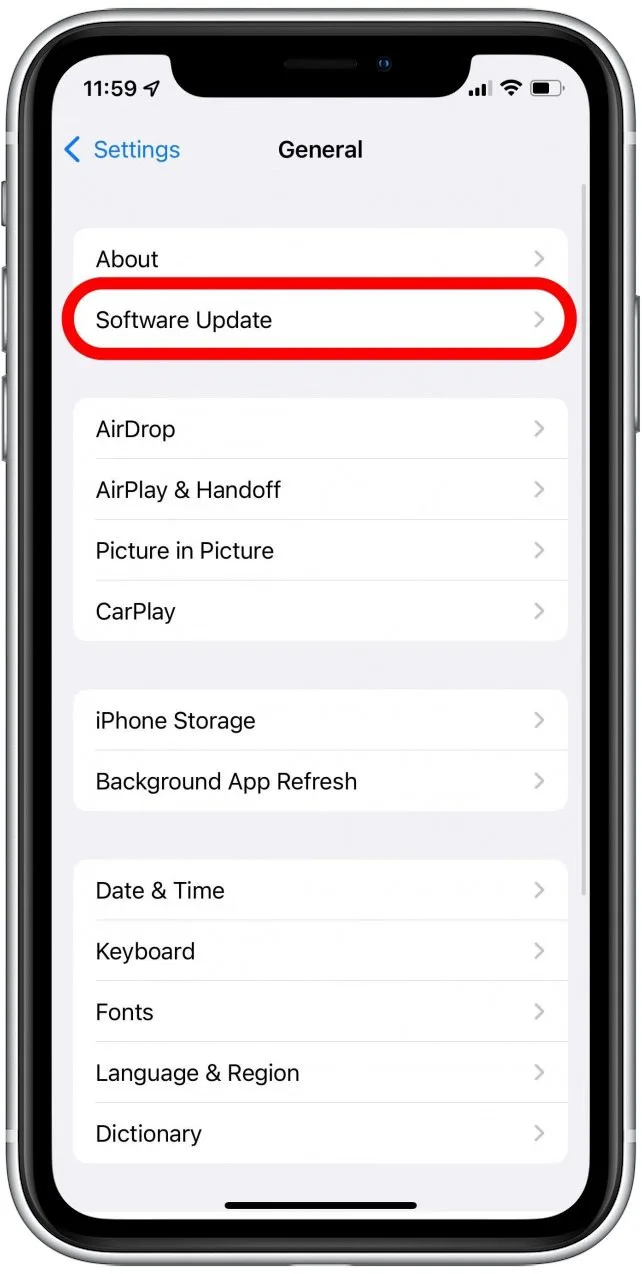
अपने डिवाइस को अपडेट रखने से आपको बग फिक्स और डिस्प्ले ऑप्टिमाइजेशन के लाभों का फायदा मिलता है। सेब .
1.4 ऐप से संबंधित समस्याओं की जांच करें
कभी-कभी, स्क्रीन पर झिलमिलाहट केवल कुछ विशिष्ट ऐप्स के भीतर ही होती है।
क्या करें:
- ऐप स्टोर के माध्यम से सभी ऐप्स को अपडेट करें।
- समस्याग्रस्त ऐप्स को हटाकर पुनः इंस्टॉल करें
- सेफ मोड में (संदिग्ध ऐप्स को अनइंस्टॉल करके) जांचें कि क्या स्क्रीन पर झिलमिलाहट होती है।
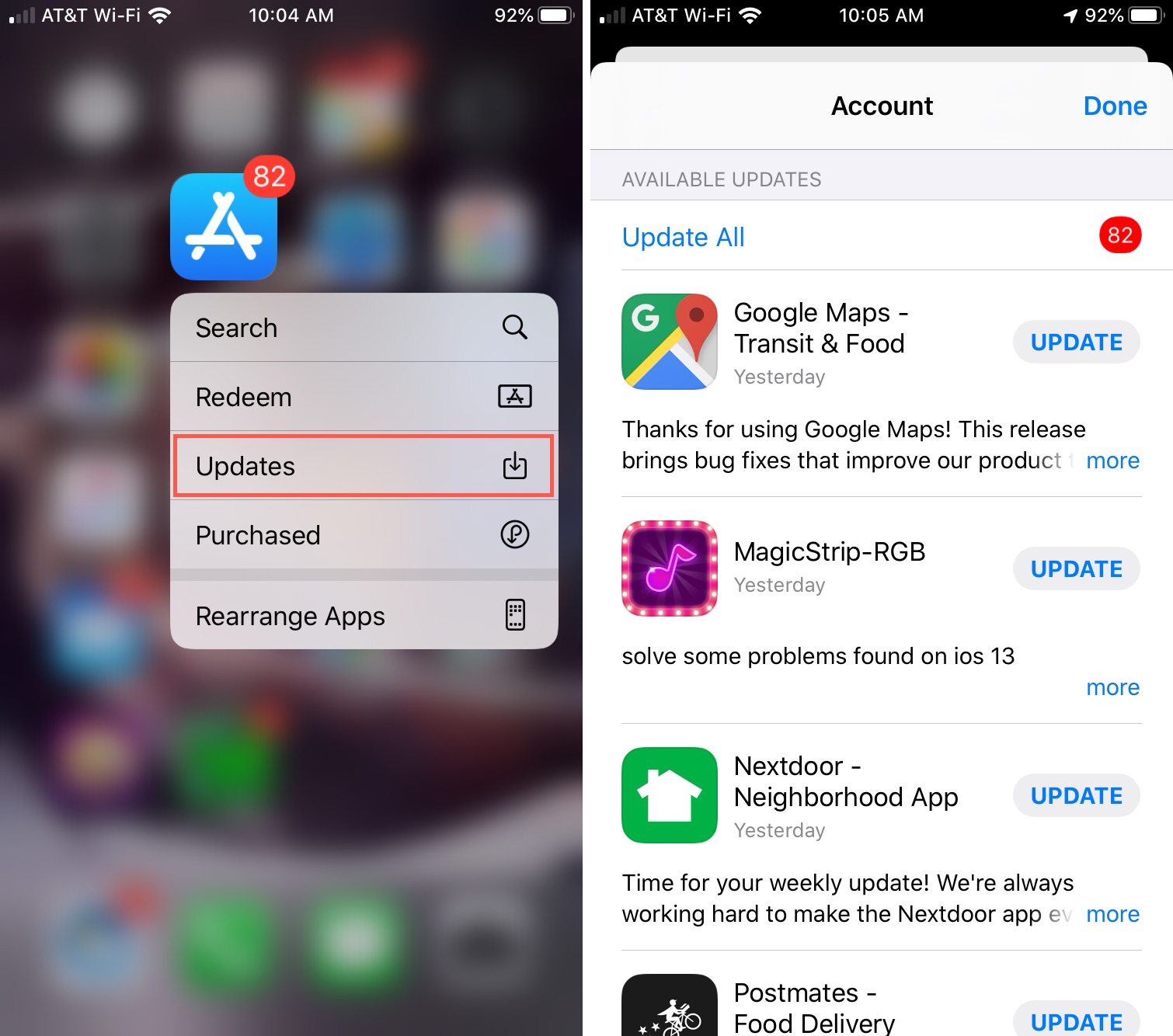
यदि समस्या कुछ चुनिंदा ऐप्स तक ही सीमित है, तो यह संभवतः हार्डवेयर की समस्या नहीं है।
1.5 सभी सेटिंग्स रीसेट करें
यदि गलत कॉन्फ़िगरेशन समस्या का कारण बन रहे हैं, तो सेटिंग्स को रीसेट करने से मदद मिल सकती है।
चरण:
- सेटिंग्स → सामान्य → iPhone ट्रांसफर या रीसेट करें → रीसेट पर जाएं
- नल सभी सेटिंग्स को रीसेट
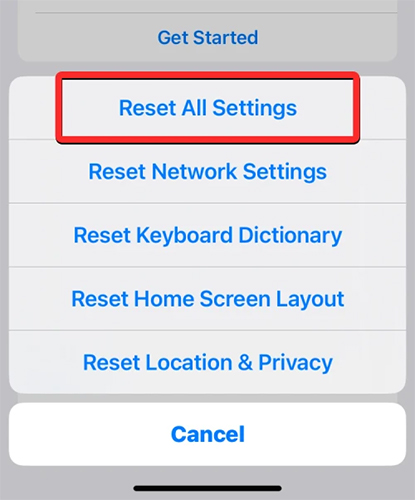
इससे आपका डेटा डिलीट नहीं होगा, लेकिन वाई-फाई, डिस्प्ले और सिस्टम सेटिंग्स डिफ़ॉल्ट पर रीसेट हो जाएंगी।
1.6 रिकवरी मोड का उपयोग करें
यदि स्क्रीन में झिलमिलाहट किसी गंभीर सिस्टम खराबी के कारण हो रही है, तो रिकवरी मोड के माध्यम से आईओएस को पुनः स्थापित करने से यह समस्या ठीक हो सकती है।
चरण:
- अपने iPhone को कंप्यूटर से कनेक्ट करें
- खुला:
- ढूंढता है
- आईट्यून्स
- रिकवरी मोड में प्रवेश करें (वॉल्यूम बढ़ाएं → वॉल्यूम घटाएं → साइड बटन को दबाकर रखें)
- चुनना अद्यतन

इससे आपका डेटा डिलीट किए बिना iOS रीइंस्टॉल हो जाएगा।
1.7 हार्डवेयर क्षति की जाँच करें
यदि उपरोक्त में से कोई भी तरीका काम नहीं करता है, तो समस्या हार्डवेयर से संबंधित हो सकती है।
संभावित कारणों में शामिल हैं:
- OLED पैनल में खराबी
- डिस्प्ले के आंतरिक कनेक्शन ढीले हैं
- गिरने या पानी के संपर्क में आने से होने वाली क्षति
इस स्थिति में, ऐप्पल स्टोर या अधिकृत मरम्मत केंद्र पर जाना उचित रहेगा।
2. बोनस: AimerLab FixMate के साथ हरी झिलमिलाहट को ठीक करें
यदि आप सिस्टम से संबंधित समस्याओं को ठीक करने का तेज़ और अधिक उपयोगकर्ता-अनुकूल तरीका चाहते हैं, ऐमेरलैब फिक्समेट यह एक बेहतरीन विकल्प है। फिक्समेट इसे तकनीकी विशेषज्ञता की आवश्यकता के बिना iOS सिस्टम की समस्याओं को ठीक करने के लिए डिज़ाइन किया गया है। यह स्क्रीन फ़्लिकरिंग, बूट लूप, अटकी हुई स्क्रीन आदि जैसी समस्याओं को हल कर सकता है।
FixMate की प्रमुख विशेषताएं:
- डिस्प्ले संबंधी गड़बड़ियों सहित 200 से अधिक iOS समस्याओं को ठीक करता है।
- मानक मरम्मत मोड (डेटा हानि नहीं)
- गंभीर समस्याओं के लिए डीप रिपेयर मोड
- एक क्लिक से रिकवरी मोड में प्रवेश/निकास
- सभी iPhone मॉडल और iOS संस्करणों के साथ संगत।
iPhone में हरे रंग की झिलमिलाहट को ठीक करने के लिए FixMate का उपयोग कैसे करें:
- FixMate विंडोज इंस्टॉलर डाउनलोड करें, सेटअप प्रक्रिया पूरी करें और इसे अपने कंप्यूटर पर चलाएं।
- अपने iPhone को USB के माध्यम से कनेक्ट करें, FixMate खोलें और मुख्य इंटरफ़ेस पर स्टार्ट बटन पर क्लिक करें।
- स्टैंडर्ड रिपेयर चुनें, फिर अपने आईफोन के लिए उपयुक्त फर्मवेयर डाउनलोड करें और रिपेयर शुरू करें।
- मरम्मत की प्रक्रिया पूरी होने के बाद, आपका iPhone रीस्टार्ट हो जाएगा और सामान्य रूप से काम करेगा।

कुछ ही मिनटों में, आपके iPhone सिस्टम की मरम्मत हो जाएगी और हरी बत्ती के टिमटिमाने की समस्या हल हो जाएगी।
3. निष्कर्ष
iPhone 14 Pro Max पर हरी बत्ती का झिलमिलाना परेशान करने वाला हो सकता है, लेकिन अक्सर यह हार्डवेयर की स्थायी खराबी के बजाय ठीक की जा सकने वाली सॉफ़्टवेयर समस्याओं के कारण होता है। फ़ोर्स रीस्टार्ट, डिस्प्ले सेटिंग्स को एडजस्ट करना और iOS को अपडेट करना जैसे बुनियादी कदम उठाकर कई उपयोगकर्ता इस समस्या को जल्दी हल कर सकते हैं। अधिक गंभीर समस्याओं के लिए, रिकवरी मोड या सेटिंग्स को रीसेट करना एक बेहतर समाधान प्रदान कर सकता है।
हालांकि, यदि आप एक विश्वसनीय और परेशानी मुक्त समाधान चाहते हैं, तो पेशेवर मरम्मत उपकरण का उपयोग करना बेहतर होगा।
ऐमेरलैब फिक्समेट
इसकी अत्यधिक अनुशंसा की जाती है। यह डेटा हानि के बिना सिस्टम संबंधी समस्याओं को ठीक करने का एक कारगर तरीका प्रदान करता है और आपके iPhone को सर्वोत्तम प्रदर्शन पर वापस लाने में मदद करता है।
सही दृष्टिकोण अपनाने से आप स्क्रीन की झिलमिलाहट को खत्म कर सकते हैं और एक बार फिर सहज, जीवंत डिस्प्ले अनुभव का आनंद ले सकते हैं।
- iPhone में आने वाली त्रुटि 1110 को कैसे ठीक करें?
- “Waiting for Other iPhone” समस्या को कैसे ठीक करें?
- iOS 26 डाउनलोड होने में लगने वाले अत्यधिक समय को कैसे ठीक करें?
- iPhone पर अक्सर देखी जाने वाली जगहों को कैसे देखें?
- iOS 26 इतना धीमा क्यों है?
- आपके iPhone के पासकोड को सत्यापित करने में त्रुटि आने की समस्या को कैसे ठीक करें?