




iPhone पुनर्स्थापित नहीं किया जा सका त्रुटि 10/1109/2009 को कैसे हल करें?

आईट्यून्स या फ़ाइंडर का इस्तेमाल करके आईफोन को रीस्टोर करने का मतलब है कि सॉफ्टवेयर बग्स ठीक करना, iOS को फिर से इंस्टॉल करना, या एक साफ़ डिवाइस सेटअप करना। लेकिन कभी-कभी, उपयोगकर्ताओं को एक निराशाजनक संदेश मिलता है:
" iPhone को पुनर्स्थापित नहीं किया जा सका। एक अज्ञात त्रुटि हुई (10/1109/2009)। â€
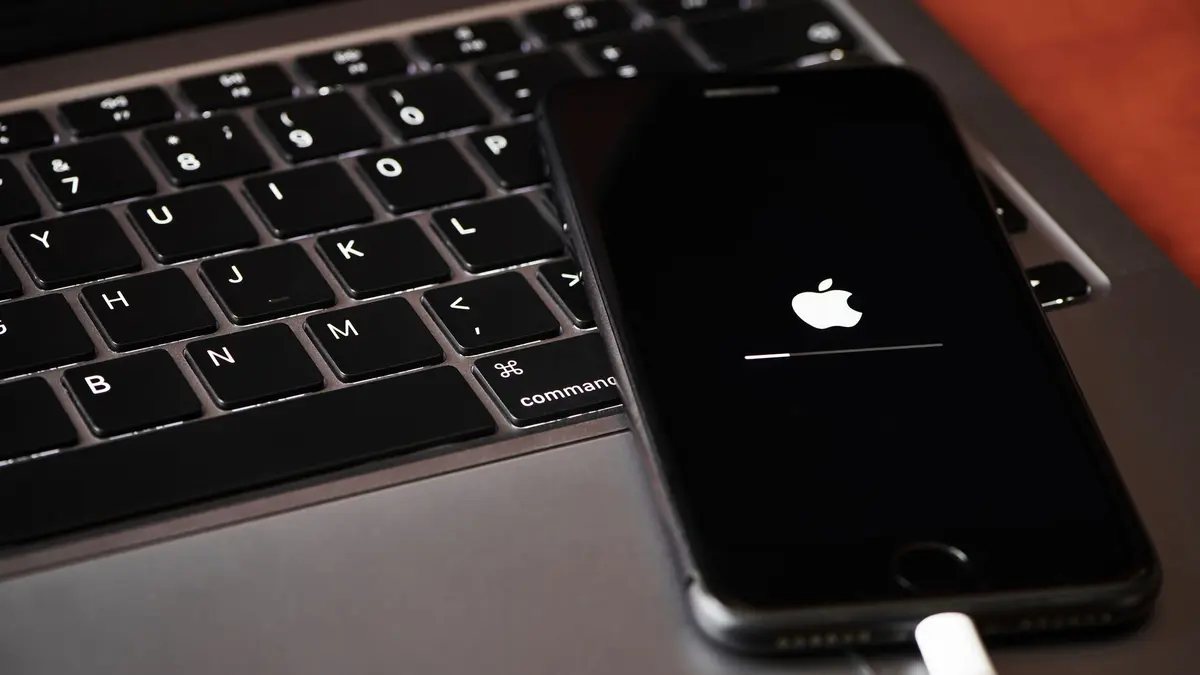
ये रीस्टोर एरर आपके अनुमान से कहीं ज़्यादा आम हैं। ये अक्सर रीस्टोर या अपडेट प्रक्रिया के बीच में दिखाई देते हैं और आपके iPhone को रिकवरी मोड में फँसा सकते हैं, जिससे वह बूट नहीं हो पाता। अच्छी बात यह है कि ये एरर आमतौर पर संचार या संगतता संबंधी समस्याओं के कारण होते हैं जिन्हें सही तरीकों से ठीक किया जा सकता है।
इस मार्गदर्शिका में, हम 10/1109/2009 त्रुटियों की व्याख्या करेंगे, बताएंगे कि वे क्यों होती हैं, तथा उन्हें हल करने के व्यावहारिक तरीके बताएंगे।
⚠️ आईट्यून्स रीस्टोर त्रुटियाँ 10, 1109 और 2009 क्या हैं?
समस्या को ठीक करने से पहले, यह समझना उपयोगी होगा कि इनमें से प्रत्येक त्रुटि का क्या अर्थ है:
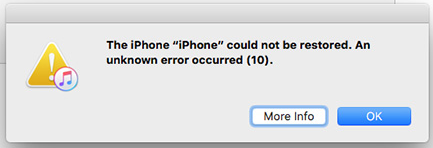
🔹 त्रुटि 10 — फ़र्मवेयर या ड्राइवर असंगति
त्रुटि 10 अक्सर तब होती है जब iPhone फ़र्मवेयर और कंप्यूटर ड्राइवर के बीच संगतता समस्या होती है। यह आमतौर पर पुराने iTunes संस्करण चलाने वाले Windows उपयोगकर्ताओं या नवीनतम iPhone फ़र्मवेयर का समर्थन न करने वाले macOS सिस्टम को प्रभावित करती है।
🔹 त्रुटि 1109 — USB संचार समस्या
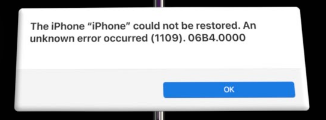
त्रुटि 1109 आपके iPhone और iTunes/Finder के बीच USB संचार विफलता का संकेत देती है। यह क्षतिग्रस्त लाइटनिंग केबल, अस्थिर पोर्ट, या डेटा स्थानांतरण में बाधा डालने वाली पृष्ठभूमि प्रक्रियाओं के कारण हो सकता है।
🔹 त्रुटि 2009 — कनेक्शन टाइमआउट या बिजली आपूर्ति समस्या
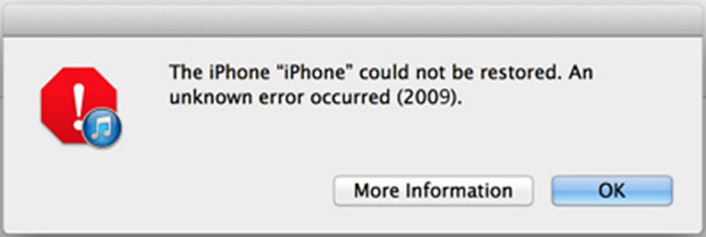
त्रुटि 2009 यह दर्शाती है कि पुनर्स्थापना प्रक्रिया के दौरान iTunes ने iPhone से कनेक्शन खो दिया है, आमतौर पर खराब केबल, अस्थिर USB कनेक्शन, या कम कंप्यूटर पावर सप्लाई के कारण। यह तब भी हो सकता है जब आपका कंप्यूटर पुनर्स्थापना के बीच में स्लीप मोड में चला जाए।
यद्यपि संख्याएं भिन्न हैं, लेकिन इन त्रुटियों का एक सामान्य कारण है: आपके डिवाइस और एप्पल के रीस्टोर सर्वर के बीच संचार बाधित होना।
🔍 ये त्रुटियाँ क्यों होती हैं?
इन आईट्यून्स पुनर्स्थापना त्रुटियों के पीछे सबसे आम कारण यहां दिए गए हैं:
- दोषपूर्ण या गैर-मूल लाइटनिंग केबल
- पुराना iTunes या macOS संस्करण
- दूषित iOS फ़र्मवेयर फ़ाइल (IPSW)
- फ़ायरवॉल, एंटीवायरस, या VPN हस्तक्षेप
- अस्थिर USB कनेक्शन या पावर स्रोत
- पृष्ठभूमि ऐप्स iTunes प्रक्रिया को बाधित कर रहे हैं
- iPhone सिस्टम में मामूली गड़बड़ियाँ या फ़र्मवेयर भ्रष्ट होना
दुर्लभ मामलों में, ये त्रुटियाँ गंभीर हार्डवेयर समस्याओं का भी संकेत दे सकती हैं - जैसे क्षतिग्रस्त लॉजिक बोर्ड या कनेक्टर - लेकिन अधिकांश उपयोगकर्ता उन्हें सॉफ़्टवेयर और कनेक्शन समस्या निवारण के माध्यम से ठीक कर सकते हैं।
🧰 iPhone को पुनर्स्थापित नहीं किया जा सका त्रुटि 10/1109/2009 को कैसे ठीक करें?
इन सिद्ध चरणों का एक-एक करके पालन करें जब तक कि आपका iPhone सफलतापूर्वक पुनर्स्थापित न हो जाए।
1. आईट्यून्स या फाइंडर को नवीनतम संस्करण में अपडेट करें
iTunes या macOS का पुराना संस्करण आपके iPhone के वर्तमान फ़र्मवेयर का समर्थन नहीं कर सकता है, जिसके परिणामस्वरूप त्रुटि 10 या 2009 हो सकती है। अपडेट करने से यह सुनिश्चित होता है कि iTunes में नवीनतम ड्राइवर और डिवाइस संचार उपकरण हैं।
विंडोज़ पर: आईट्यून्स → सहायता → अपडेट की जांच करें खोलें।

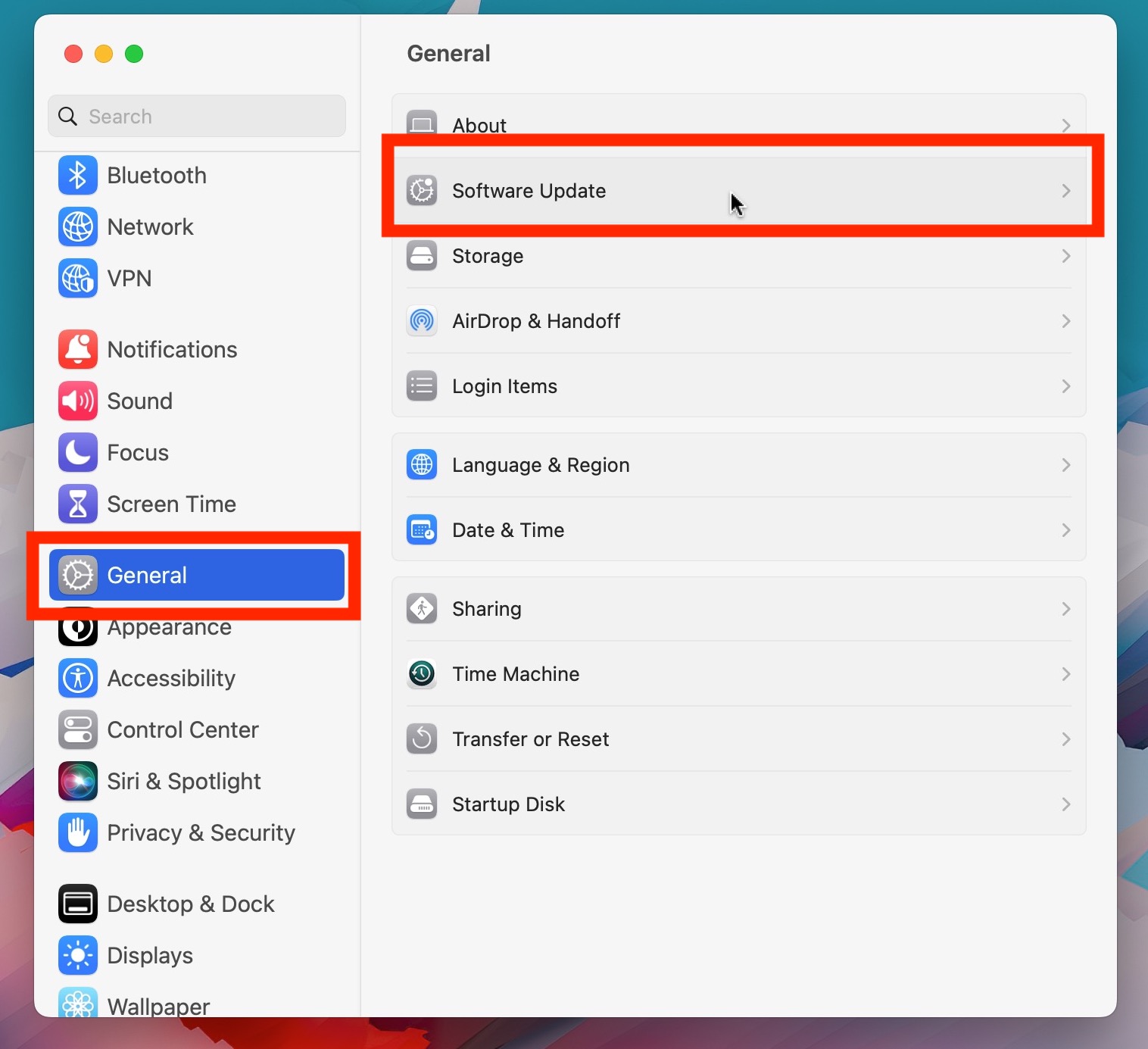
मैक पर: सिस्टम सेटिंग्स → सामान्य → सॉफ्टवेयर अपडेट खोलें।
2. यूएसबी केबल और पोर्ट कनेक्शन की जाँच करें
चूंकि त्रुटियाँ 1109 और 2009 अक्सर अस्थिर कनेक्शन के कारण होती हैं, इसलिए एक विश्वसनीय सेटअप सुनिश्चित करें - एक मूल Apple लाइटनिंग केबल का उपयोग करें, सीधे एक स्थिर USB पोर्ट से कनेक्ट करें (अधिमानतः आपके कंप्यूटर के पीछे), हब या एडाप्टर से बचें, अपने iPhone के पोर्ट को साफ करें, और यदि आवश्यक हो तो दूसरे कंप्यूटर का उपयोग करें।

3. अपने iPhone और कंप्यूटर दोनों को पुनः प्रारंभ करें
एक साधारण रीस्टार्ट से आईट्यून्स को प्रभावित करने वाली अस्थायी गड़बड़ियों को ठीक किया जा सकता है—अपने आईफोन को जल्दी से दबाकर रीस्टार्ट करें
आवाज बढ़ाएं
, तब
नीची मात्रा
, और पकड़े हुए
साइड (पावर)
बटन को तब तक दबाएँ जब तक कि Apple लोगो दिखाई न दे, फिर पुनः पुनर्स्थापना का प्रयास करने से पहले अपने कंप्यूटर को पुनः आरंभ करें।
 4. फ़ायरवॉल, वीपीएन और एंटीवायरस सॉफ़्टवेयर अक्षम करें
सुरक्षा सॉफ्टवेयर या VPN, iTunes को Apple के रीस्टोर सर्वर तक पहुंचने से रोक सकते हैं - आपके एंटीवायरस, फ़ायरवॉल या VPN को अस्थायी रूप से अक्षम कर सकते हैं, एक स्थिर Wi-Fi या ईथरनेट कनेक्शन का उपयोग करके आपके iPhone को रीस्टोर कर सकते हैं, और उसके बाद अपने सुरक्षा उपकरणों को पुनः सक्षम कर सकते हैं।

5. डीप रिस्टोर के लिए DFU मोड का उपयोग करें
यदि नियमित पुनर्प्राप्ति मोड विफल हो जाता है,
DFU (डिवाइस फ़र्मवेयर अपडेट) मोड
iOS को और भी गहन रूप से पुनःस्थापित करने की अनुमति देता है। DFU रिस्टोर अक्सर सफल होते हैं, जबकि सामान्य रिस्टोर 10 या 2009 जैसी त्रुटियाँ उत्पन्न करते हैं।

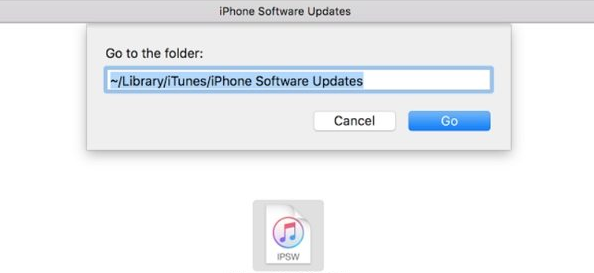
6. IPSW फ़र्मवेयर फ़ाइल को हटाएँ और पुनः डाउनलोड करें
यदि डाउनलोड किया गया iOS फर्मवेयर दूषित है, तो यह सफल पुनर्स्थापना को रोक सकता है।
पर
मैक
:
नेविगेट करें
~/Library/iTunes/iPhone Software Updates
और IPSW फ़ाइल को हटा दें.
पर
विंडोज़
:
जाओ
C:\Users\[YourName]\AppData\Roaming\Apple Computer\iTunes\iPhone Software Updates
.

फिर पुनः पुनर्स्थापना का प्रयास करें - आईट्यून्स स्वचालित रूप से एक नई, वैध फर्मवेयर फ़ाइल डाउनलोड कर लेगा।
7. iPhone पर नेटवर्क सेटिंग्स रीसेट करें (यदि संभव हो)
यदि आपका iPhone अभी भी चालू हो जाता है, तो इसकी नेटवर्क सेटिंग्स रीसेट करें (
सेटिंग्स → सामान्य → iPhone स्थानांतरित या रीसेट करें → रीसेट करें → नेटवर्क सेटिंग्स रीसेट करें
) का उपयोग करके सहेजे गए वाई-फाई, वीपीएन और डीएनएस डेटा को साफ़ करें, जो एप्पल के रीस्टोर सर्वर के साथ संचार को अवरुद्ध कर सकते हैं।

8. बिजली और हार्डवेयर समस्याओं की जाँच करें
त्रुटि 2009 तब हो सकती है, जब आपके कंप्यूटर की पावर चली जाए या वह रीस्टोर के दौरान स्लीप मोड में चला जाए - इसे प्लग इन रखें, स्थिर USB पोर्ट का उपयोग करें, और यदि iPhone गिरा हो या नमी के संपर्क में आया हो, तो संभावित हार्डवेयर क्षति की जांच करें।
🧠 उन्नत समाधान: पुनर्स्थापना त्रुटियों को ठीक करें ऐमेरलैब फिक्समेट
यदि उपरोक्त विधियों में से कोई भी समस्या हल नहीं होती है, तो आप किसी पेशेवर iOS मरम्मत उपकरण का उपयोग कर सकते हैं जैसे ऐमेरलैब फिक्समेट , जिसे आईट्यून्स या फाइंडर पर निर्भर किए बिना रीस्टोर त्रुटियों को ठीक करने के लिए डिज़ाइन किया गया है।
🔹 AimerLab FixMate की मुख्य विशेषताएं:
- सामान्य iTunes पुनर्स्थापना त्रुटियों जैसे 10, 1109, 2009, 4013, आदि को ठीक करता है।
- रिकवरी मोड, एप्पल लोगो लूप, या सिस्टम क्रैश में फंसे iPhone की मरम्मत करता है।
- iOS 12 से iOS 26 और सभी iPhone मॉडल का समर्थन करता है।
- मानक मरम्मत (कोई डेटा हानि नहीं) और उन्नत मरम्मत (स्वच्छ पुनर्स्थापना) मोड प्रदान करता है।
- आईट्यून्स के बिना iOS डाउनग्रेड या पुनः इंस्टॉल करने की अनुमति देता है।
🧭 FixMate का उपयोग कैसे करें:
- अपने विंडोज़ पर AimerLab FixMate डाउनलोड और इंस्टॉल करें।
- अपने iPhone को कनेक्ट करें और FixMate खोलें, फिर मानक मरम्मत मोड का चयन करें
- सॉफ्टवेयर आपके डिवाइस के लिए सही फर्मवेयर डाउनलोड करेगा, डाउनलोड शुरू करने के लिए क्लिक करें।
- फर्मवेयर डाउनलोड करने के बाद, FixMate पुनर्स्थापना त्रुटियों को ठीक करना शुरू कर देगा, आपके iPhone को रीबूट करेगा और इसे सामान्य रूप से काम करने देगा।

✅ निष्कर्ष
जब आपका iPhone "iPhone को पुनर्स्थापित नहीं किया जा सका। एक अज्ञात त्रुटि हुई (10/1109/2009)" प्रदर्शित करता है, तो यह आमतौर पर खराब USB कनेक्शन, पुराने iTunes या फ़र्मवेयर के खराब होने का परिणाम होता है। सॉफ़्टवेयर अपडेट करके, कनेक्शन जाँचकर, DFU मोड का उपयोग करके और फ़र्मवेयर को पुनः डाउनलोड करके, आप ज़्यादातर मामलों में इन त्रुटियों को हल कर सकते हैं।
हालाँकि, यदि आईट्यून्स लगातार विफल हो रहा है, तो सबसे विश्वसनीय समाधान है
ऐमेरलैब फिक्समेट
, एक समर्पित iOS सिस्टम रिपेयर टूल जो रीस्टोर त्रुटियों को स्वचालित और सुरक्षित रूप से ठीक करता है। यह आपके iPhone को सामान्य स्थिति में वापस लाने का सबसे तेज़, सरल और सबसे प्रभावी तरीका है - किसी तकनीकी कौशल की आवश्यकता नहीं है।
- iPhone में आ रही त्रुटि 75 को कैसे हल करें?
- आईफोन आईओएस 18 पर पासवर्ड कैसे खोजें?
- मेरा iPhone बज क्यों नहीं रहा है? इसे ठीक करने के लिए इन कारगर उपायों को आजमाएं।
- फाइंड माय आईफोन की गलत लोकेशन की समस्या को कैसे ठीक करें?
- क्या एयरप्लेन मोड आईफोन पर लोकेशन बंद कर देता है?
- आईफोन पर किसी का स्थान कैसे पूछें?